



















คู่มือการใช้งาน
วิธีใช้ qrvibes.com ทีละขั้นตอน พร้อมภาพประกอบทุกฟีเจอร์
1ภาพรวม
ด้วย qrvibes.com คุณสร้างและสแกน QR โค้ดและบาร์โค้ดได้ในเบราว์เซอร์โดยตรง ไม่ต้องติดตั้งอะไร และฟีเจอร์ส่วนใหญ่ใช้ได้โดยไม่ต้องมีบัญชี การสแกนและการสร้างทำบนอุปกรณ์ของคุณทั้งหมด เซิร์ฟเวอร์ของเราเก็บเฉพาะสิ่งที่คุณบันทึกเองเท่านั้น
ส่วนต่าง ๆ ในเมนู
- สร้าง – ออกแบบและดาวน์โหลด QR โค้ดและบาร์โค้ดของคุณเอง
- สแกน – อ่านโค้ดด้วยกล้องหรือจากรูปภาพ
- เทมเพลต – ป้าย การ์ด และบัตรเชิญพร้อมพิมพ์ที่มี QR โค้ด และเลือกใส่แบบฟอร์มตอบรับได้
- สร้างจำนวนมาก – โค้ดจำนวนมากในครั้งเดียวจากรายการหรือไฟล์ CSV
- โค้ดของฉัน – โค้ดที่บันทึกไว้ โค้ดไดนามิก สถิติ คำตอบ และการตั้งค่าบัญชี (หลังเข้าสู่ระบบ)
คุณต้องมีบัญชีฟรีเฉพาะเมื่อต้องการบันทึกโค้ด ใช้โค้ดไดนามิกพร้อมสถิติการสแกน และแบบฟอร์มตอบรับ ใช้แค่ชื่อ (ชื่อเล่นก็ได้) และอีเมล
2สร้าง QR โค้ด
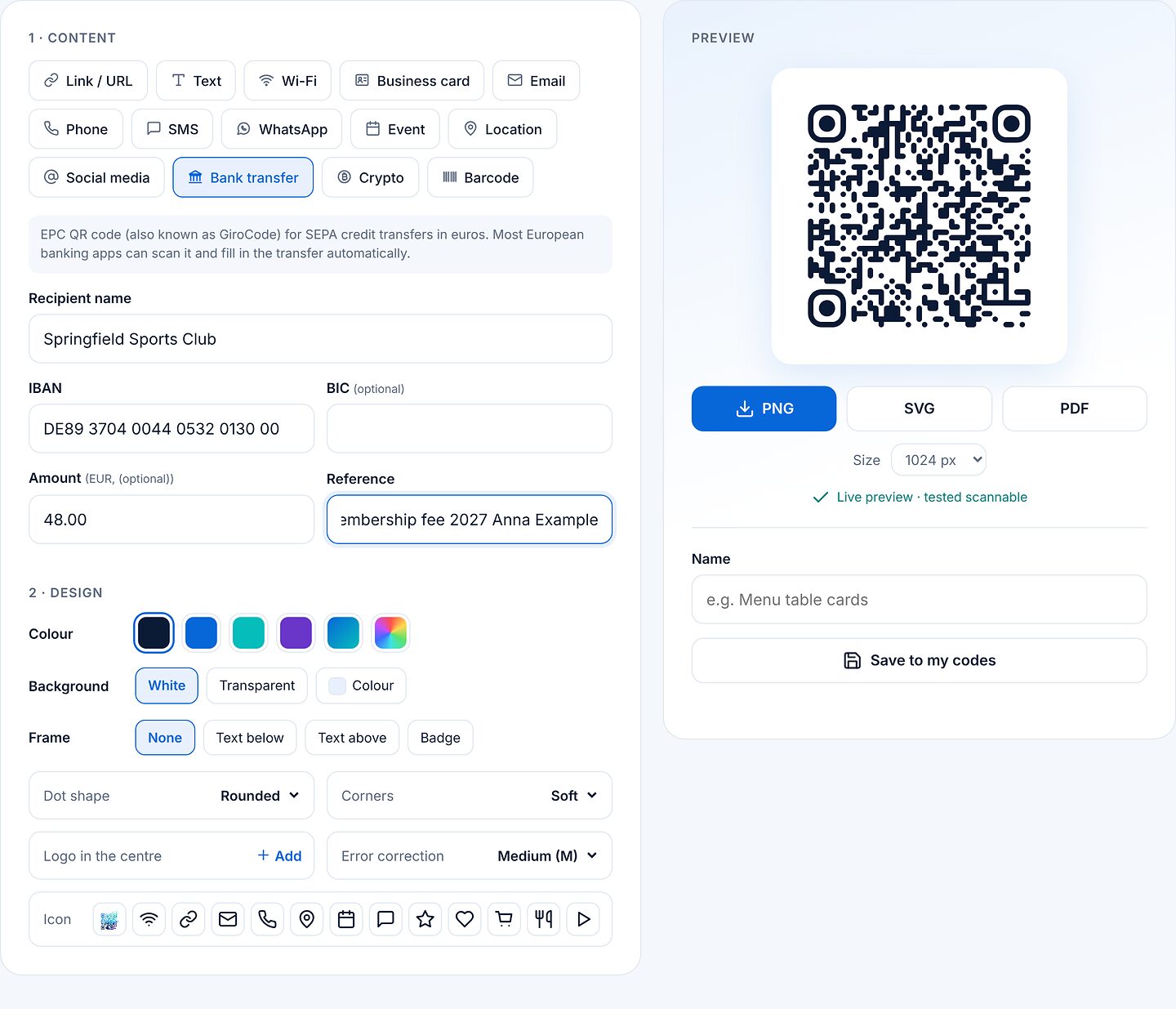
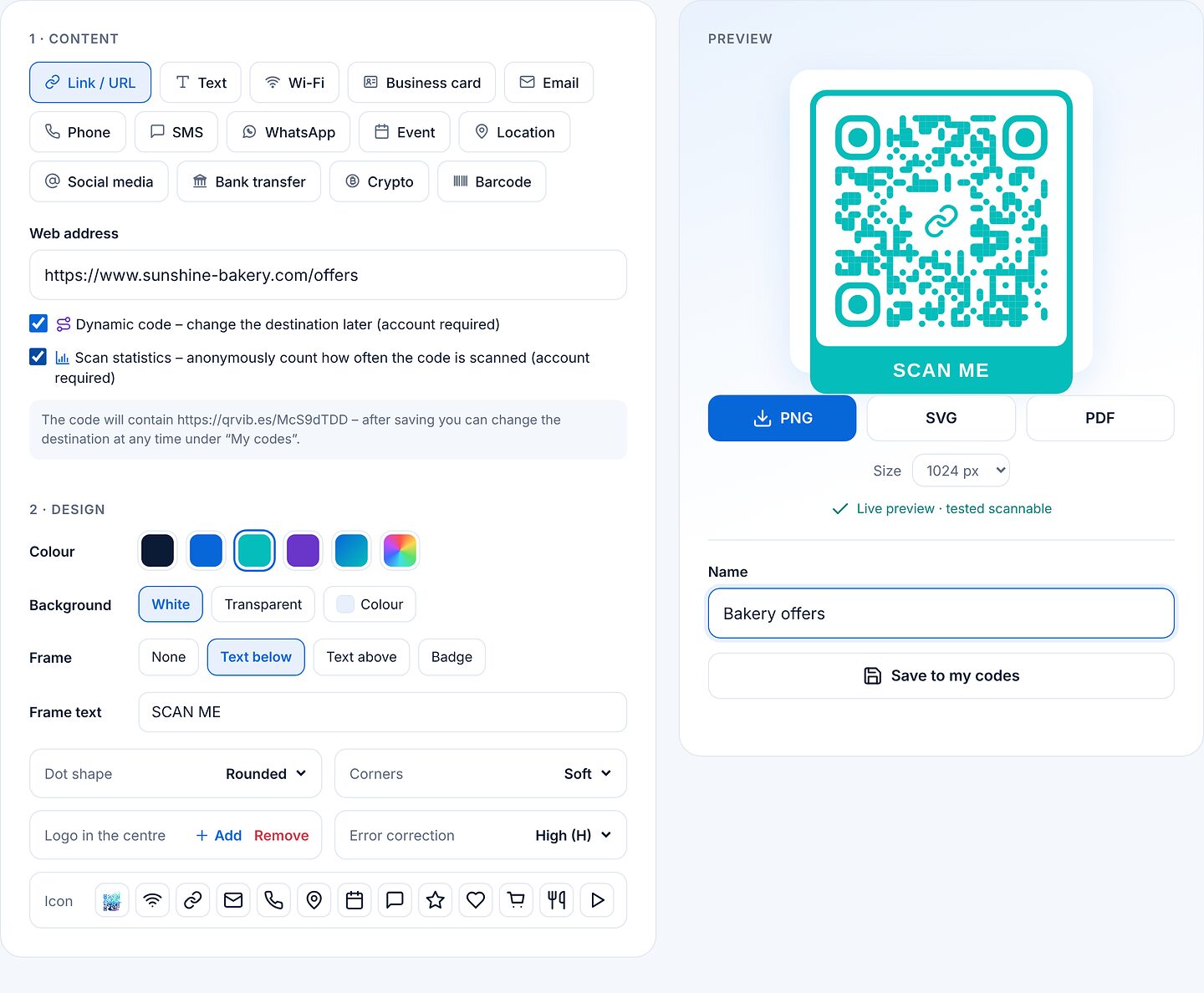
ในหน้า สร้าง คุณกำหนดเนื้อหาและดีไซน์ทางซ้าย และเห็นตัวอย่างทางขวาทันที
- เลือกประเภทเนื้อหา: ลิงก์ / URL, ข้อความ, Wi-Fi, นามบัตร, อีเมล, โทรศัพท์, SMS, WhatsApp, กิจกรรม, ตำแหน่ง, โซเชียลมีเดีย, โอนเงินผ่านธนาคาร, คริปโต หรือ บาร์โค้ด
- กรอกช่องต่าง ๆ: จะแสดงเฉพาะช่องที่จำเป็นสำหรับประเภทนั้น เช่น ที่อยู่เว็บ
- ตั้งค่าดีไซน์: สี พื้นหลัง (โปร่งใสก็ได้) กรอบพร้อมข้อความอย่าง “สแกนเลย” รูปแบบจุด มุม และถ้าต้องการก็ใส่โลโก้หรือสัญลักษณ์ตรงกลาง
- ตรวจสอบตัวอย่าง: ตัวอย่างทุกครั้งจะถูกอ่านซ้ำโดยอัตโนมัติ ถ้าด้านล่างขึ้นว่า “ทดสอบแล้วว่าสแกนได้” แสดงว่าโค้ดใช้ได้
- ดาวน์โหลด: เป็น PNG (เลือกขนาด) SVG หรือ PDF ไฟล์ SVG และ PDF พิมพ์ได้ทุกขนาดโดยคุณภาพไม่ลดลง
แชร์ Wi-Fi
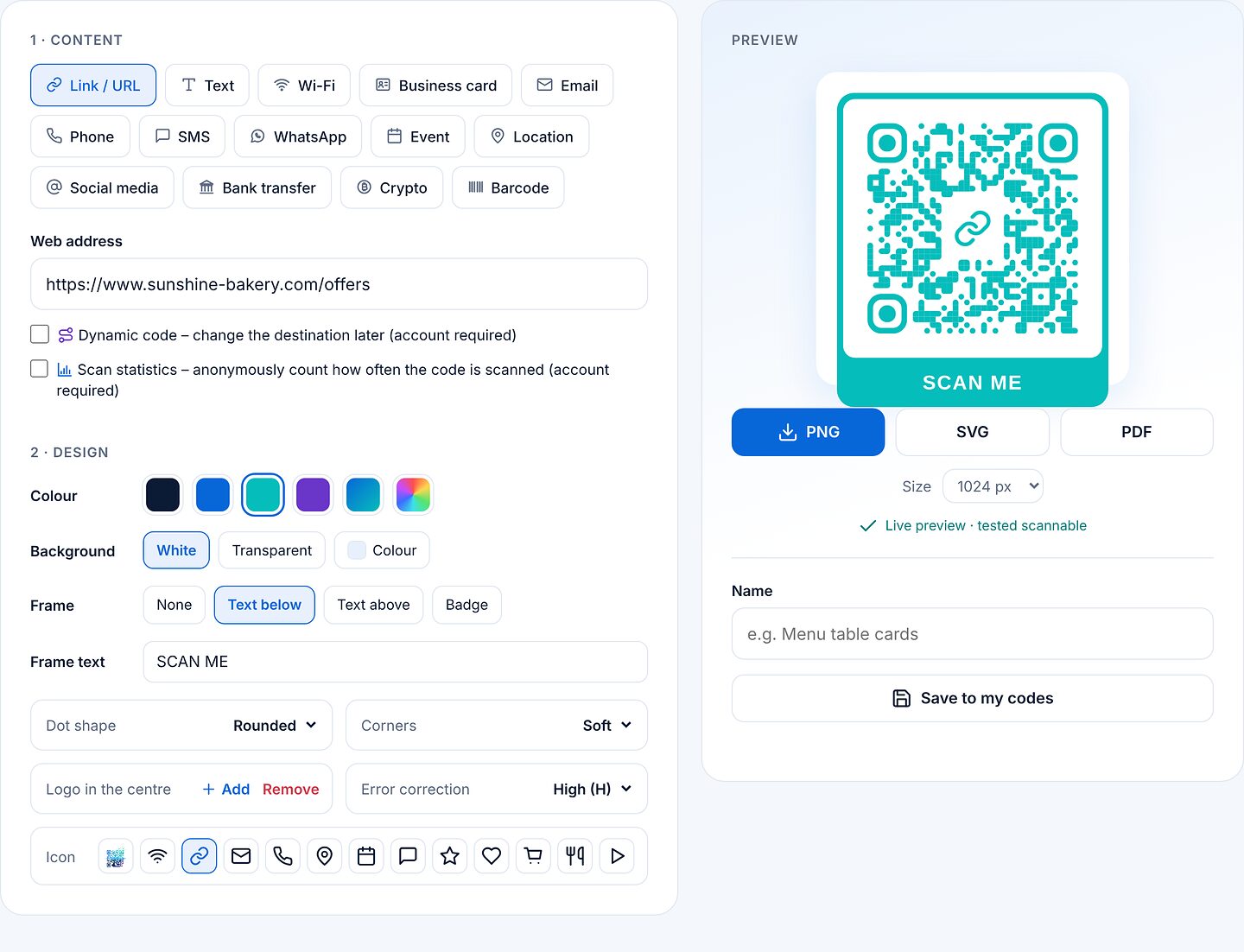
เลือก “Wi-Fi” กรอกชื่อเครือข่าย (SSID) และรหัสผ่าน โดยทั่วไปให้ตั้งความปลอดภัยไว้ที่ WPA/WPA2/WPA3 แขกสแกนโค้ดแล้วเชื่อมต่อได้เลยโดยไม่ต้องพิมพ์ เทมเพลต “ป้าย Wi-Fi” ในเทมเพลตจะทำให้เป็นป้ายตั้งโต๊ะพร้อมใช้
โอนเงินผ่านธนาคาร (EPC QR โค้ด)
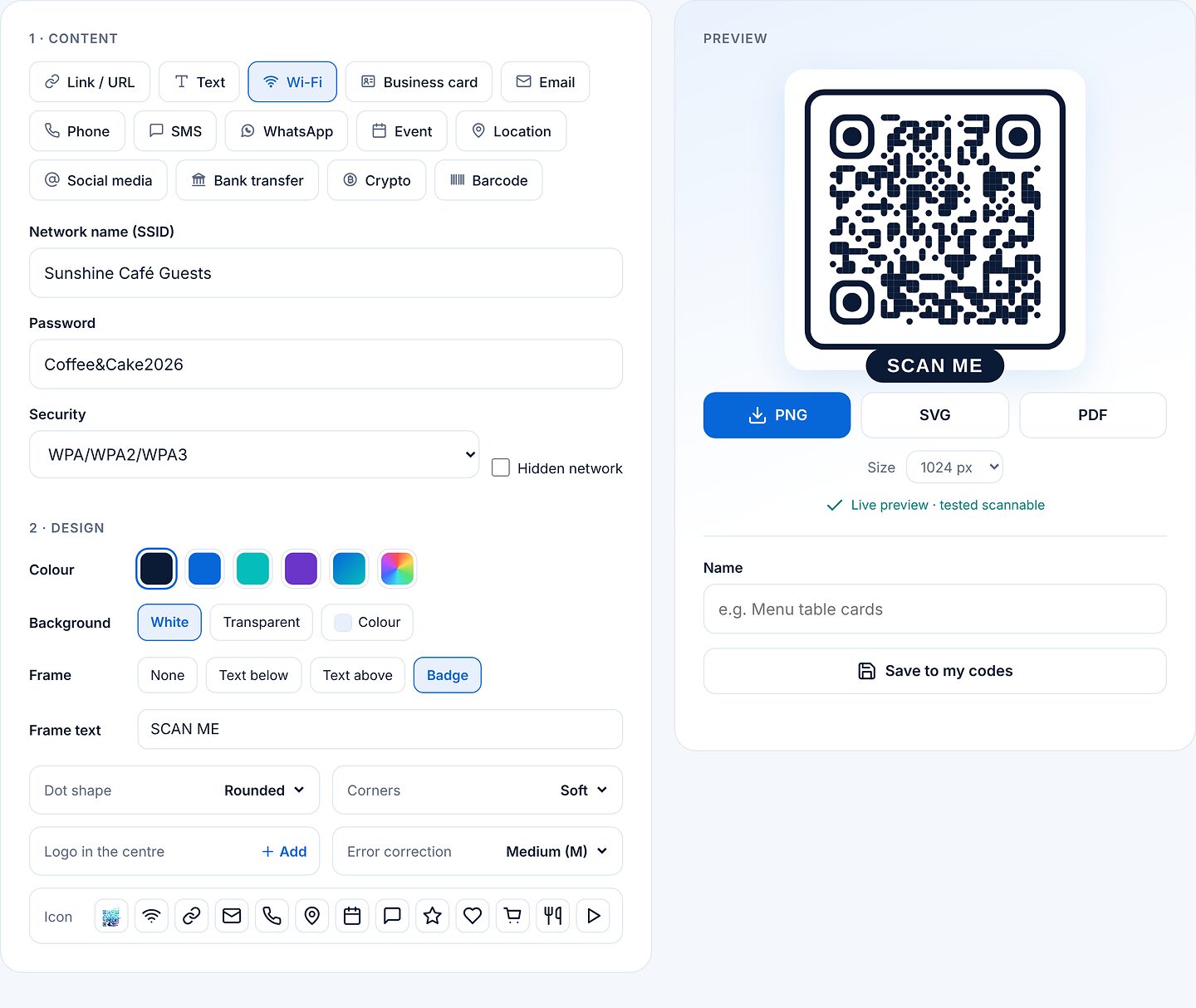
“โอนเงินผ่านธนาคาร” สร้าง EPC QR โค้ด (หรือที่เรียกว่า GiroCode) สำหรับการโอน SEPA เป็นยูโร: ผู้รับ IBAN จำนวนเงิน และรายละเอียด แอปธนาคารส่วนใหญ่ในยุโรปจะกรอกการโอนให้อัตโนมัติ และ IBAN จะถูกตรวจสอบขณะพิมพ์
บาร์โค้ด
ใน “บาร์โค้ด” คุณเลือกชนิดได้: EAN-13, EAN-8, UPC, Code 128, Code 39, ITF-14 หรือ Codabar สำหรับ EAN, UPC และ ITF-14 ระบบจะเติมเลขตรวจสอบให้อัตโนมัติ
การบันทึก
พิมพ์ชื่อใต้ตัวอย่างแล้วคลิก “บันทึกไปยังโค้ดของฉัน” โค้ดจะปรากฏในโค้ดของฉันและแก้ไขภายหลังได้ เมื่อคุณเปลี่ยนโค้ดที่บันทึกไว้ “บันทึกไปยังโค้ดของฉัน” จะเขียนทับ ส่วน “บันทึกเป็นรายการใหม่” จะสร้างสำเนา
ทดสอบโค้ดกับโทรศัพท์หลายเครื่องก่อนพิมพ์ โดยเฉพาะเมื่อใช้สีอ่อน โลโก้ใหญ่ หรือพิมพ์ขนาดเล็ก ถ้ามีโลโก้ ระดับการแก้ไขข้อผิดพลาดที่สูงขึ้น (Q หรือ H) จะช่วยได้
3โค้ดไดนามิกและสถิติการสแกน
โค้ดไดนามิกไม่ได้เก็บที่อยู่เว็บของคุณโดยตรง แต่เก็บลิงก์สั้นอย่าง qrvib.es/AbC23xyz ลิงก์นี้จะพาไปยังปลายทางของคุณ และคุณเปลี่ยนปลายทางได้ทุกเมื่อโดยไม่ต้องพิมพ์โค้ดใหม่ ฟีเจอร์นี้ต้องมีบัญชี
- ใน “ลิงก์ / URL” กรอกที่อยู่เว็บและติ๊ก “โค้ดไดนามิก”
- ถ้าอยากรู้ว่าโค้ดถูกสแกนกี่ครั้ง ให้ติ๊ก “สถิติการสแกน” ด้วย
- ตั้งชื่อแล้วคลิก “บันทึกไปยังโค้ดของฉัน” ลิงก์สั้นจะเริ่มใช้งานได้ตั้งแต่ตอนนี้
เปลี่ยนปลายทาง
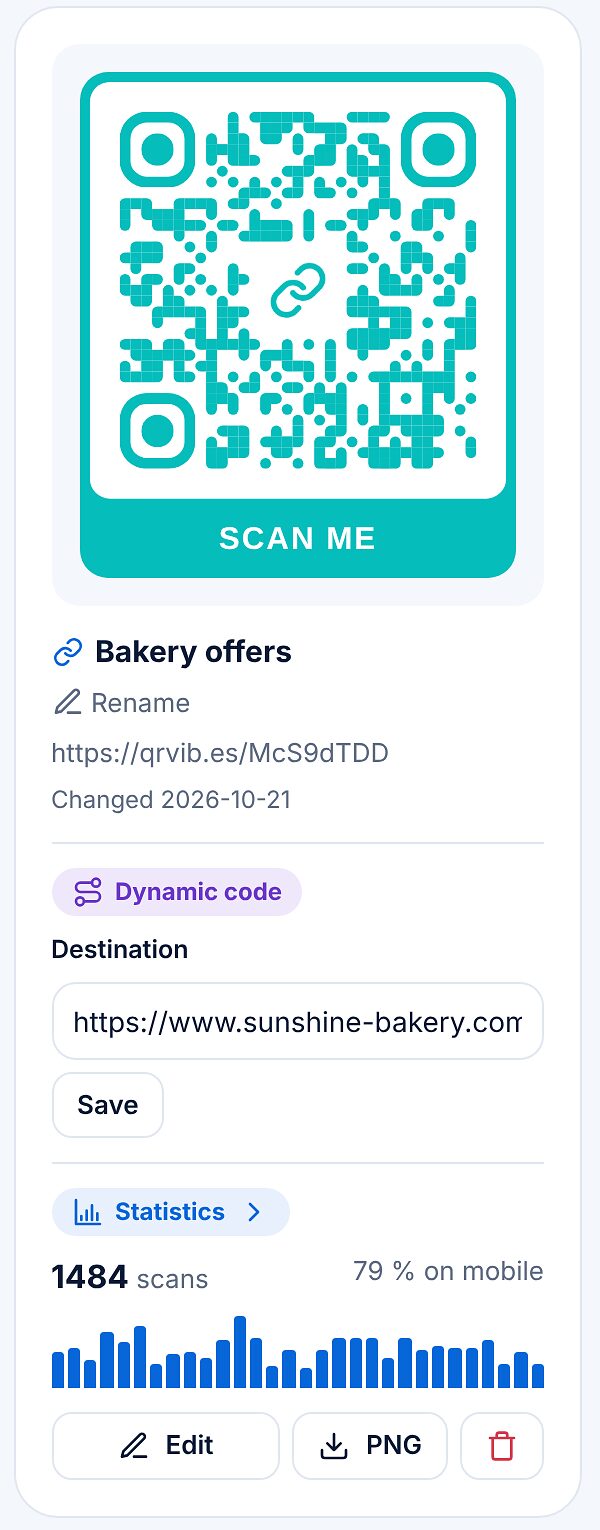
ในโค้ดของฉัน โค้ดไดนามิกแต่ละอันมีช่อง “ปลายทาง” กรอกที่อยู่ใหม่ คลิก “บันทึก” เท่านี้ก็เสร็จ โค้ดทุกอันที่พิมพ์ไปแล้วจะพาไปยังปลายทางใหม่ทันที
ดูสถิติ
คลิก “สถิติ” เพื่อเปิดรายงาน: จำนวนสแกนในช่วงเวลาและทั้งหมด วันนี้ ค่าเฉลี่ยและวันที่ดีที่สุด กราฟรายวัน รายสัปดาห์ หรือรายเดือน สัดส่วนอุปกรณ์มือถือ และการกระจายตามวันในสัปดาห์ เลือกได้ 7, 30 หรือ 90 วัน 12 เดือน หรือทั้งหมด ส่วน “CSV” ใช้ดาวน์โหลดตัวเลข
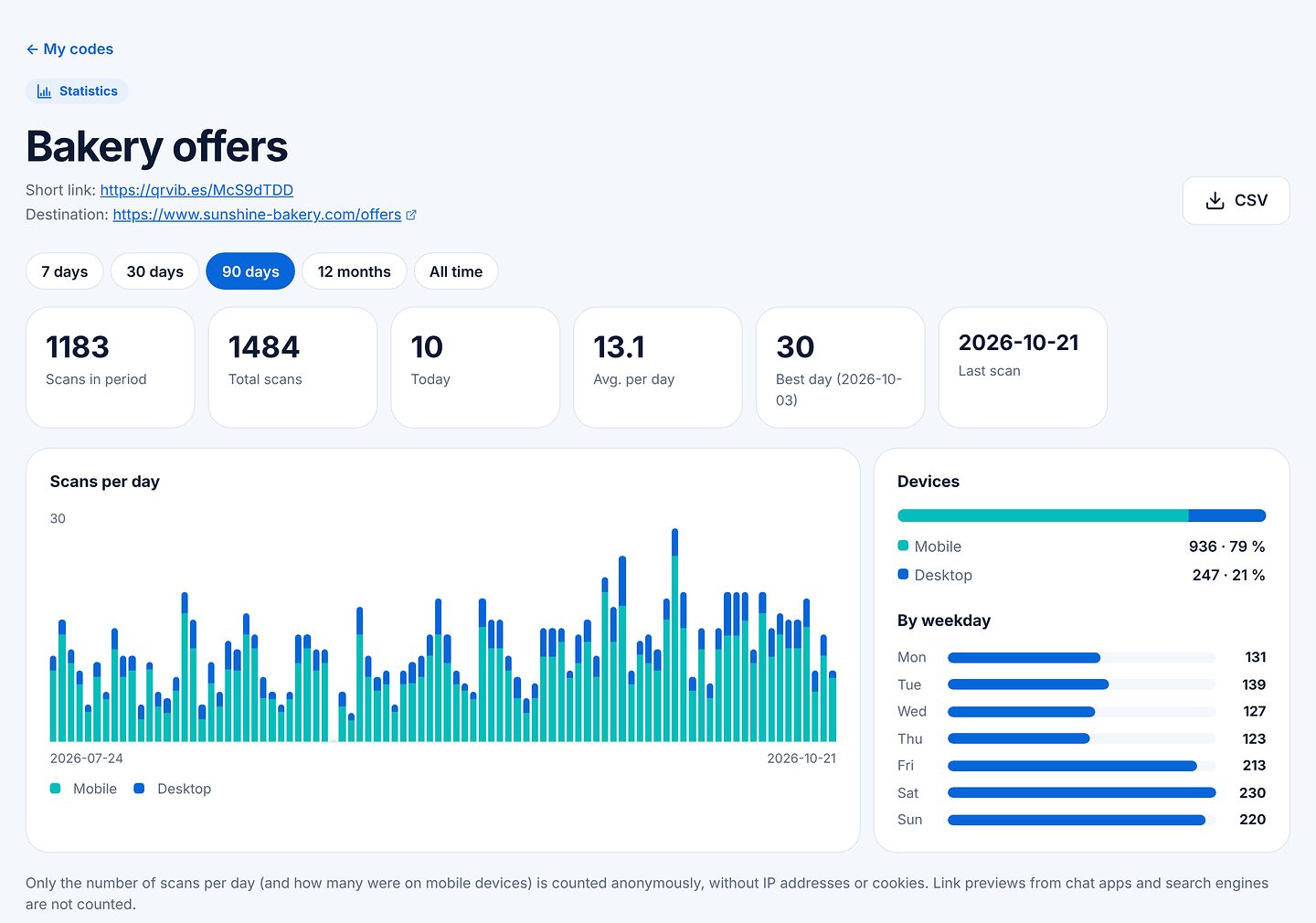
ระบบนับเฉพาะจำนวนการสแกนต่อวันแบบไม่ระบุตัวตน ไม่เก็บที่อยู่ IP และไม่ใช้คุกกี้ สำคัญ: โค้ดไดนามิกใช้งานได้ตราบที่ยังบันทึกอยู่ในบัญชีของคุณเท่านั้น
4สแกนโค้ด
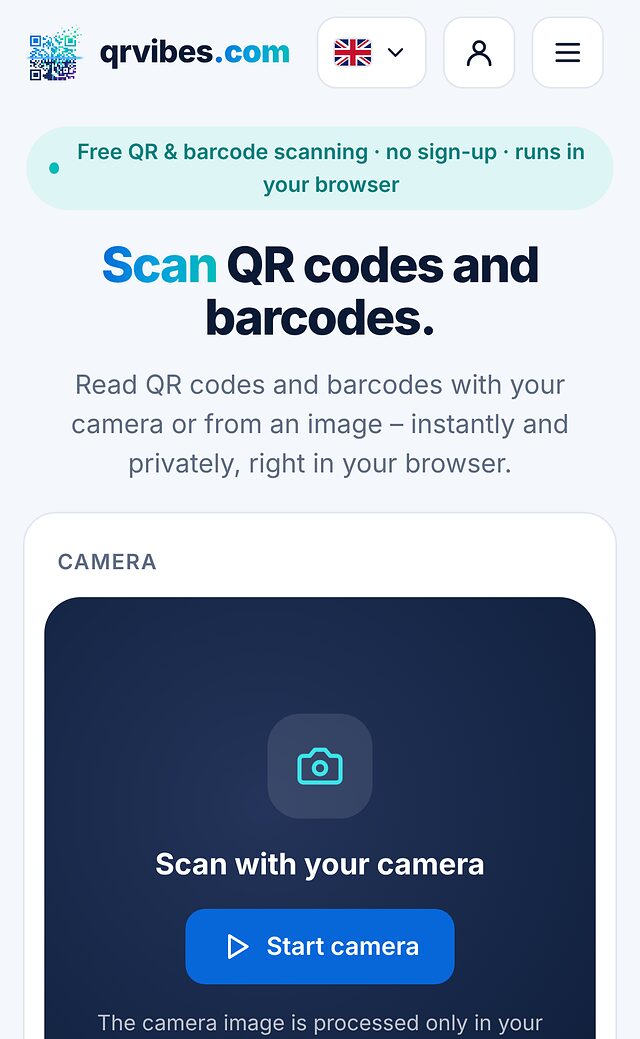
ในหน้า สแกน คุณอ่าน QR โค้ดและบาร์โค้ดได้ ทั้งด้วยกล้องหรือจากรูปภาพ
- แตะ “เปิดกล้อง” และอนุญาตให้เข้าถึงกล้อง
- จัดโค้ดให้อยู่ในกรอบ การสแกนจะเริ่มเอง ไฟฉาย ซูม เต็มจอ และสลับกล้องช่วยได้กับโค้ดที่อ่านยาก
- ไม่มีกล้อง: ลากรูปภาพมาวางบนหน้า “เลือกไฟล์” หรือวางภาพหน้าจอด้วย Ctrl+V
ผลลัพธ์
หลังสแกนคุณจะเห็นเนื้อหาและปุ่มที่เหมาะสม เช่น สำหรับลิงก์มี “เปิดลิงก์”, “คัดลอก” และ “แก้ไขเป็น QR” ก่อนเปิดลิงก์ qrvibes.com จะแสดงโดเมนปลายทางและเตือนสัญญาณน่าสงสัย เช่น การเชื่อมต่อที่ไม่เข้ารหัส ที่อยู่ IP เปล่า ๆ หรือตัวอักษรที่เลียนแบบเว็บไซต์ดัง การสแกนล่าสุดจะเก็บเป็นประวัติบนอุปกรณ์ของคุณเท่านั้น และ “ล้าง” จะลบประวัตินั้น ด้านล่างมีกล่อง “แจ้งรายงาน QR โค้ดที่น่าสงสัย” ที่พาไปยังแบบฟอร์มแจ้งรายงาน

ภาพจากกล้องและรูปภาพของคุณจะถูกวิเคราะห์ในเบราว์เซอร์เท่านั้นและไม่ถูกอัปโหลด ถ้ากล้องไม่ทำงาน ให้อนุญาตการเข้าถึงในการตั้งค่าเบราว์เซอร์แล้วโหลดหน้าใหม่
5แจ้งรายงาน QR โค้ดที่น่าสงสัย
หากพบโค้ดจาก qrvibes.com ที่พาไปยังการหลอกลวงหรือเว็บฟิชชิง โปรดแจ้งที่หน้าแจ้งรายงาน ไปที่หน้านั้นได้จากกล่อง “แจ้งรายงาน QR โค้ดที่น่าสงสัย” ด้านล่างของหน้าสแกน คุณแจ้งรายงานได้เฉพาะโค้ดที่ที่อยู่ขึ้นต้นด้วย qrvib.es
- เลือก “รูปภาพของ QR โค้ด” (รูปจะถูกอ่านในเบราว์เซอร์ของคุณเท่านั้น) หรือพิมพ์ที่อยู่
- เลือกเหตุผล เช่น ฟิชชิง มัลแวร์ หรือการฉ้อโกง
- ถ้าต้องการ ระบุว่าพบโค้ดที่ไหน และฝากอีเมลไว้สำหรับคำถามเพิ่มเติม
- คลิก “ส่งรายงาน”
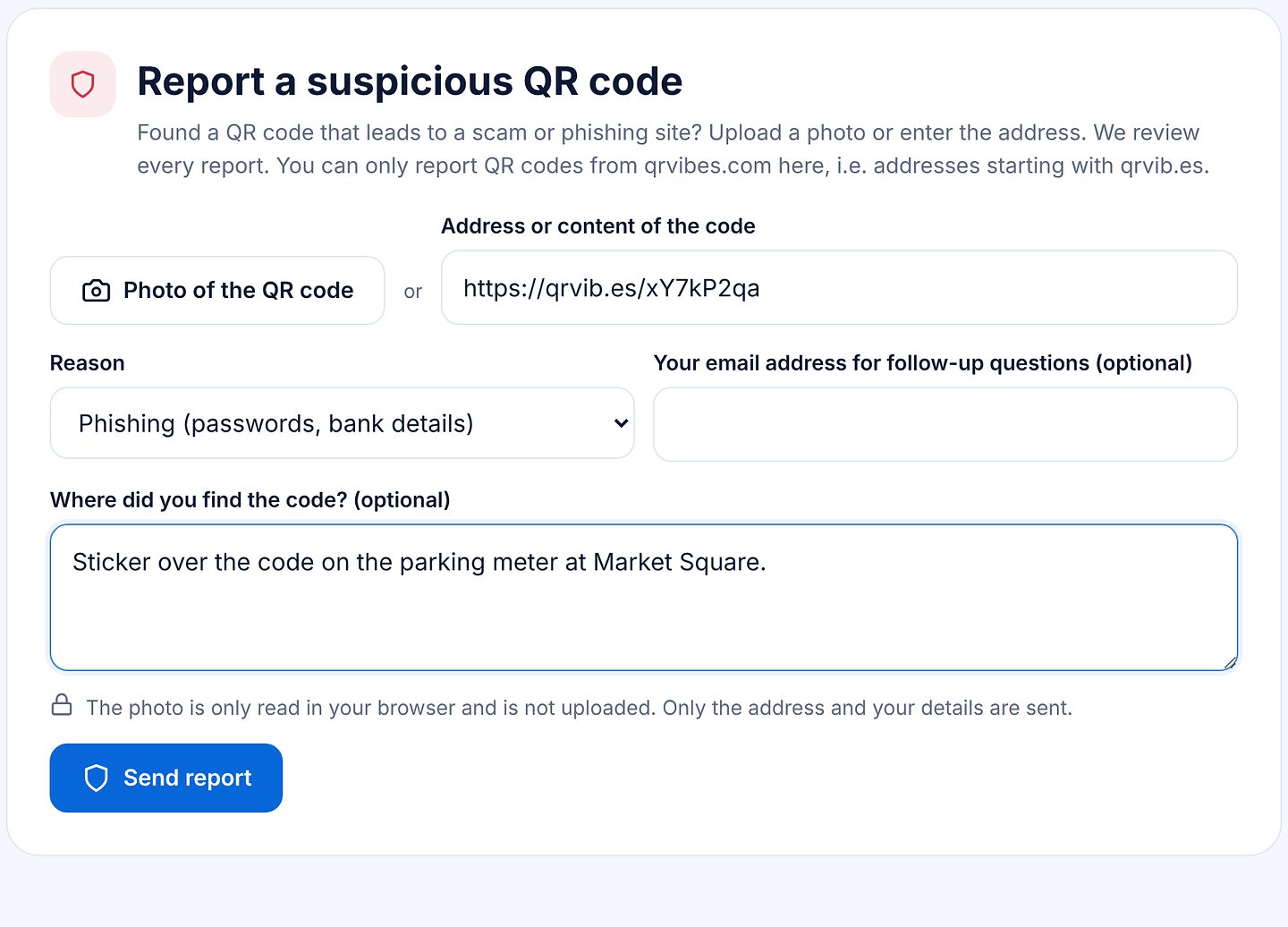
เราตรวจสอบทุกรายงาน หากยืนยันว่าน่าสงสัยจริง โค้ดจะแสดงหน้าคำเตือนก่อนส่งต่อ หรือถูกบล็อกทั้งหมด
6เทมเพลตสำหรับพิมพ์และแชร์
ใน เทมเพลต มีเทมเพลตพร้อมพิมพ์ 22 แบบที่มี QR โค้ด เช่น ป้าย Wi-Fi การ์ดเมนูตั้งโต๊ะ นามบัตร สติกเกอร์ Save the Date การ์ดแต่งงาน งานวันเกิด หรือตลาดนัดของมือสอง ปุ่มด้านบนใช้กรองตามหมวดหมู่
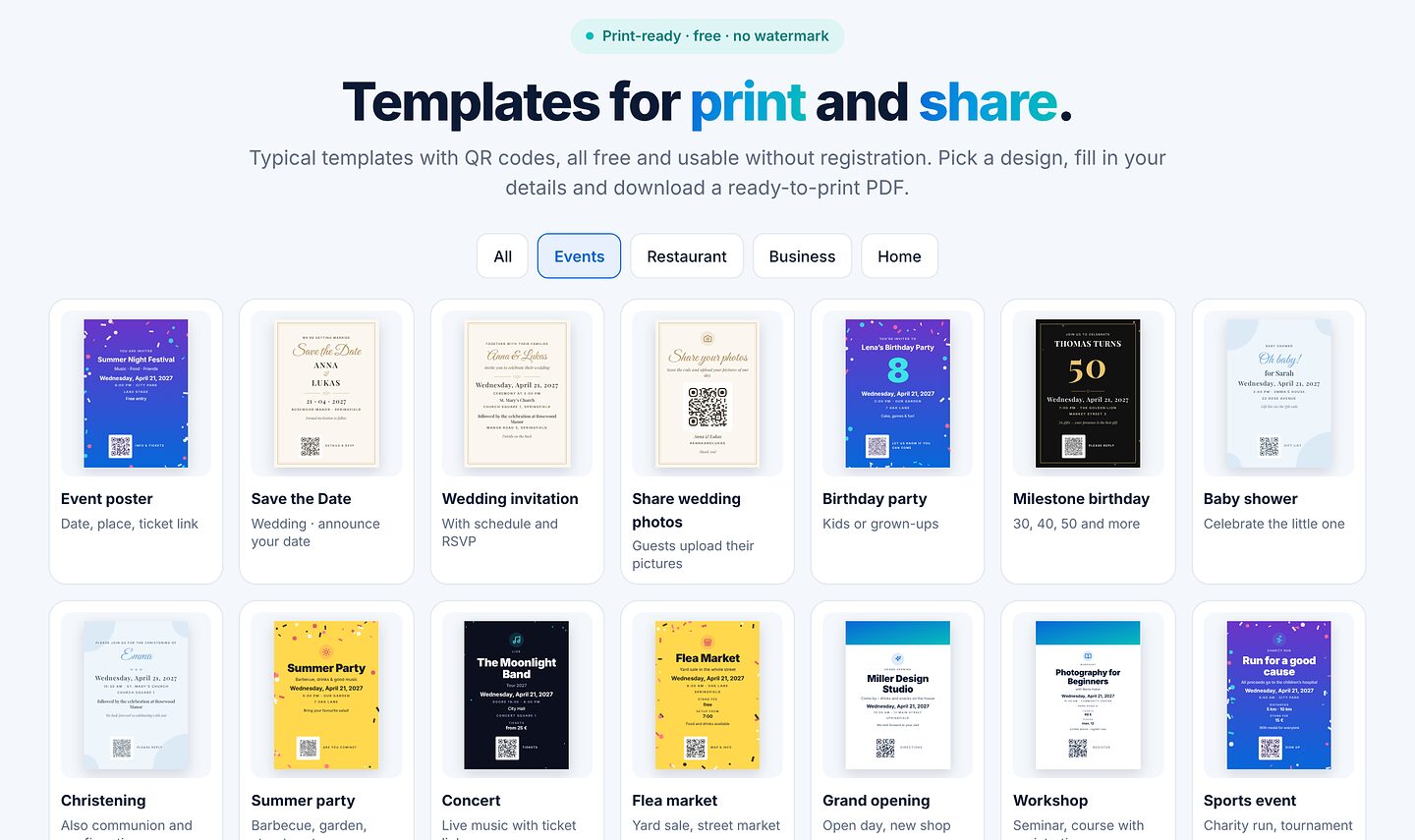
- คลิกเทมเพลต
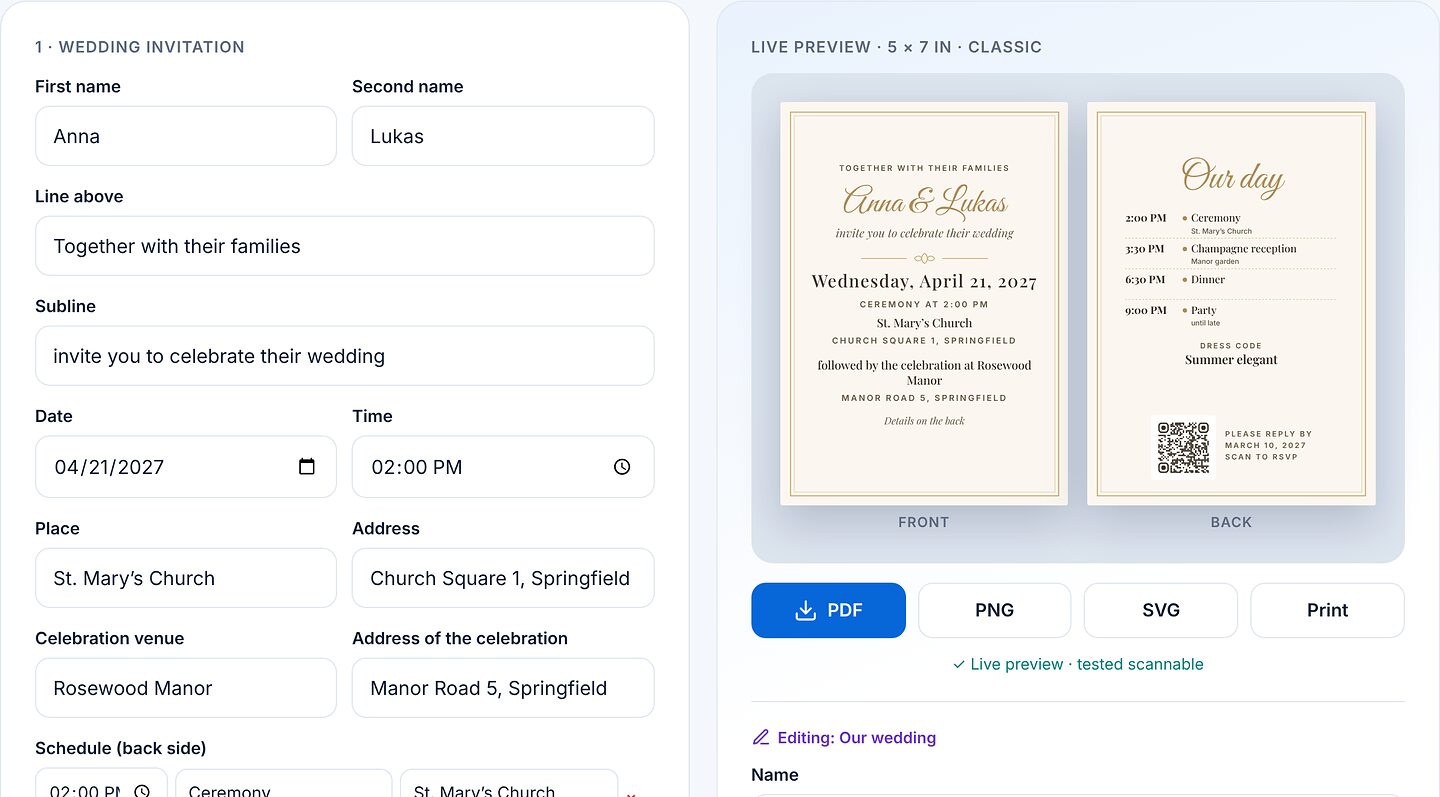
- กรอกข้อมูลของคุณ ตัวอย่างสดจะแสดงผลทันที สำหรับการ์ดจะมีทั้งด้านหน้าและด้านหลัง
- เลือกว่า QR โค้ดจะพาไปที่ไหน (ขึ้นกับเทมเพลต: แบบฟอร์มตอบรับ WhatsApp อีเมล ลิงก์ กิจกรรมในปฏิทิน …)
- เลือกสไตล์และขนาด เช่น A4, A5, A6 นามบัตร สี่เหลี่ยมจัตุรัส หรือสตอรี่สำหรับโซเชียลมีเดีย
- ดาวน์โหลดเป็น PDF, PNG หรือ SVG หรือใช้ “พิมพ์” โดยตรง ถ้ามีบัญชีก็บันทึกเทมเพลตได้ด้วย
7แบบฟอร์มตอบรับสำหรับบัตรเชิญ
สำหรับบัตรเชิญ เช่น งานแต่งงาน วันเกิด หรืองานเลี้ยงปีใหม่ QR โค้ดสามารถพาไปยังแบบฟอร์มตอบรับได้ แขกสแกนโค้ดแล้วตอบรับหรือปฏิเสธได้โดยไม่ต้องมีบัญชี ส่วนการสร้างแบบฟอร์มต้องมีบัญชีฟรี
สร้างแบบฟอร์ม
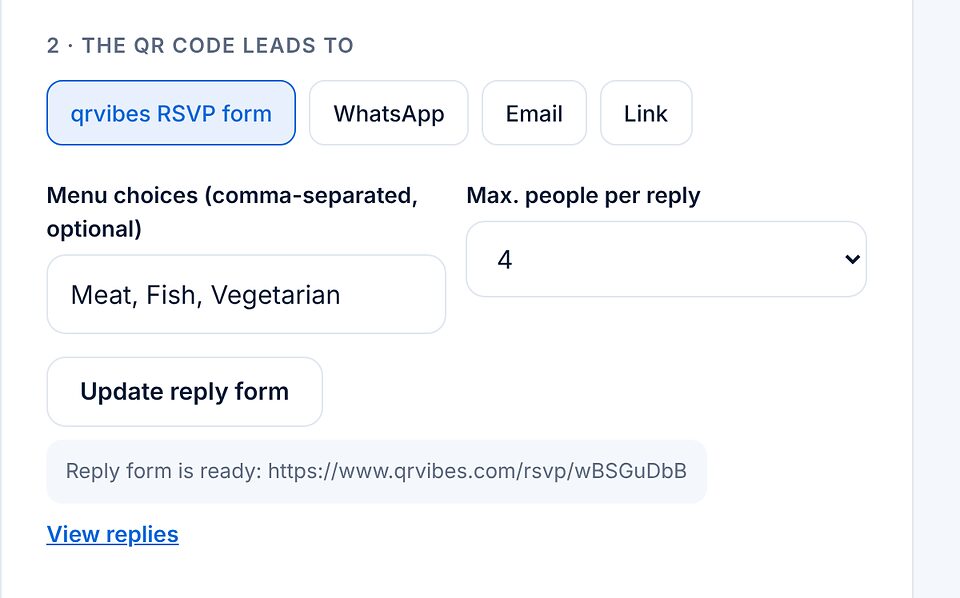
- ในเทมเพลต ที่ “QR โค้ดพาไปที่” ให้เลือก “แบบฟอร์มตอบรับ qrvibes”
- ถ้าต้องการ กำหนดตัวเลือกเมนู (เช่น เนื้อสัตว์ ปลา มังสวิรัติ) และจำนวนคนสูงสุดต่อคำตอบ กำหนดตอบรับจะดึงมาจากช่อง “โปรดตอบกลับภายใน”
- คลิก “สร้างแบบฟอร์มตอบรับ” จากนั้น QR โค้ดจะปรากฏในตัวอย่าง และลิงก์ “ดูคำตอบ” จะพาไปยังหน้าสรุป
สิ่งที่แขกจะเห็น
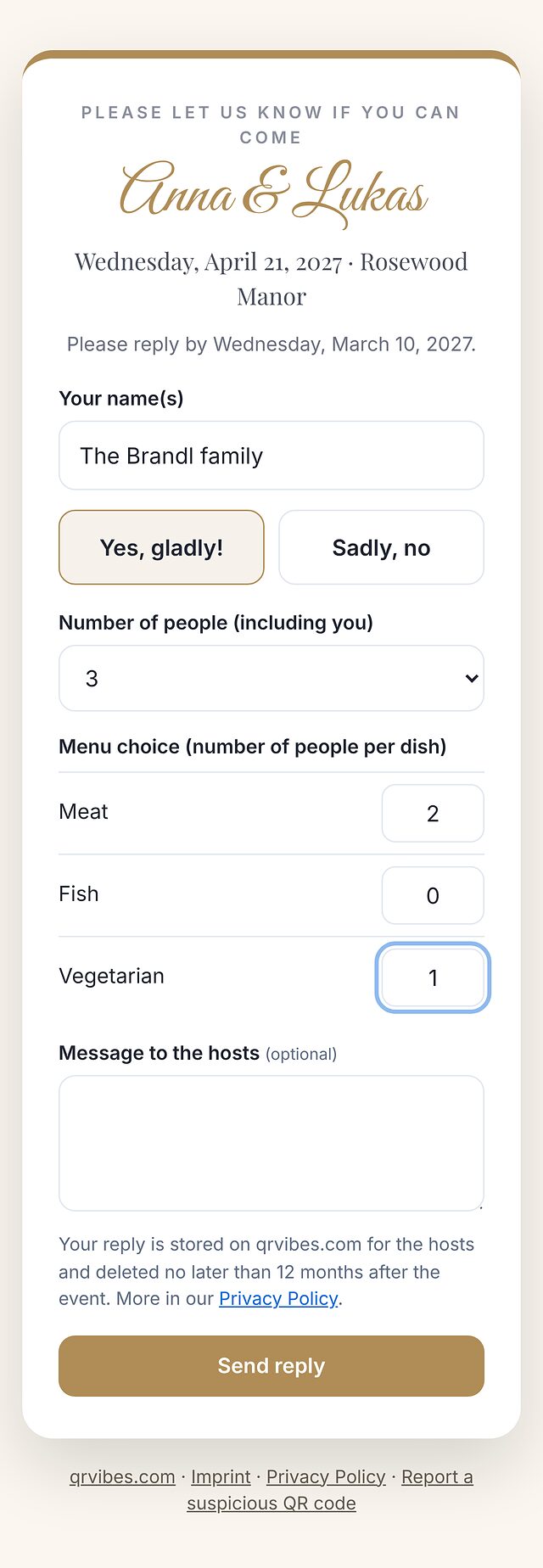
หลังสแกน แบบฟอร์มจะเปิดขึ้นในสไตล์เดียวกับบัตรเชิญของคุณ แขกกรอกชื่อ เลือก “เข้าร่วม ยินดีมาก!” หรือ “เสียดาย ไม่สามารถไปได้” จำนวนคน และเมนูถ้ามีให้เลือก แล้วฝากข้อความถึงคุณได้
ดูคำตอบ
ในโค้ดของฉัน → “แบบฟอร์มตอบรับ” คุณจะเห็นจำนวนผู้ตอบรับ จำนวนคน ผู้ปฏิเสธ และการเลือกเมนูได้ในพริบตา ตามด้วยคำตอบแต่ละรายการ “CSV” ใช้ดาวน์โหลดรายชื่อ เช่น เพื่อจัดผังที่นั่ง คุณปิดแบบฟอร์มได้ (“หยุดรับคำตอบ”) เปิดใหม่ได้ และลบคำตอบทีละรายการได้
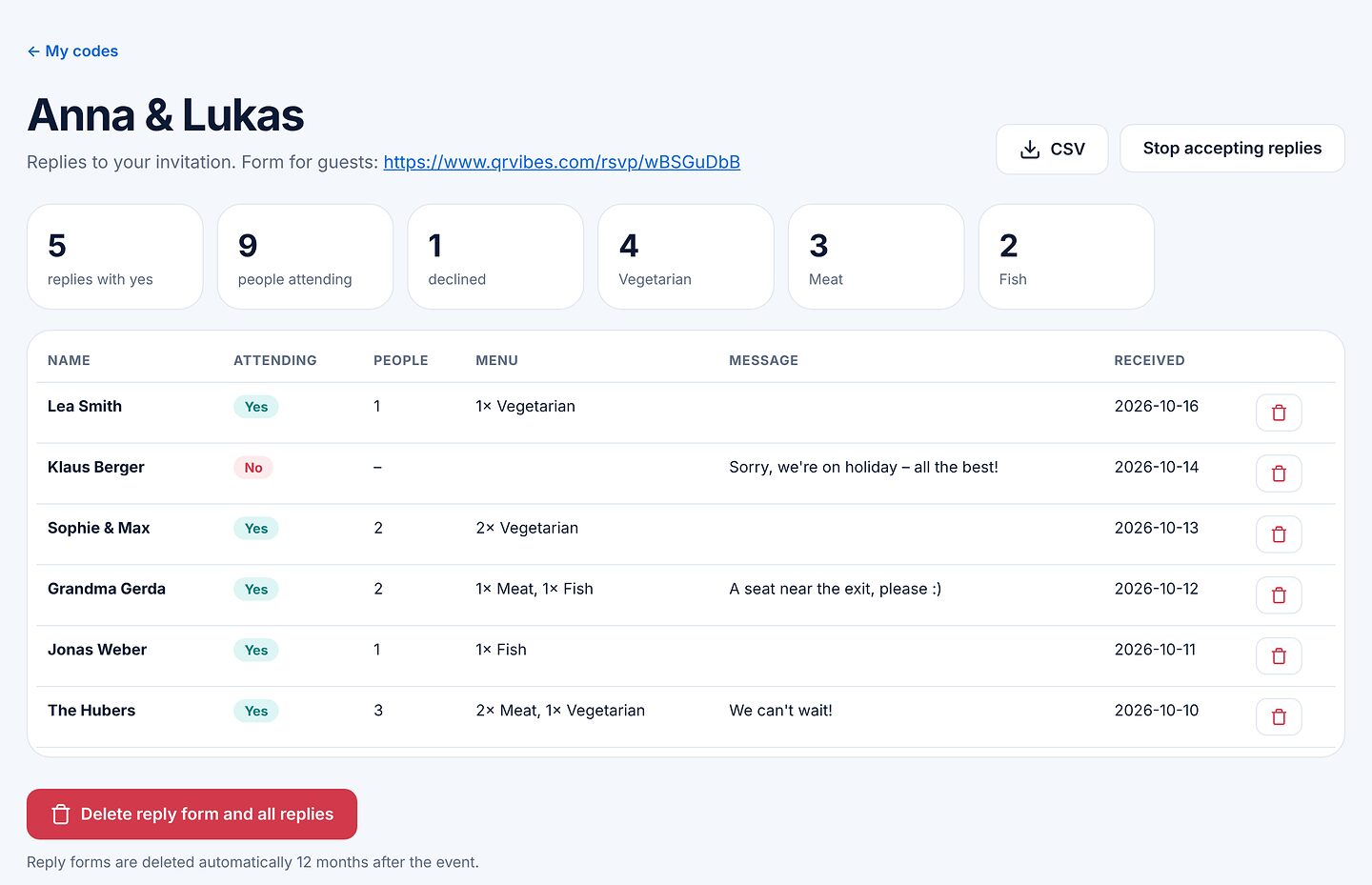
แบบฟอร์มตอบรับและคำตอบจะถูกลบอัตโนมัติภายใน 12 เดือนหลังงานเป็นอย่างช้า
8สร้างจำนวนมาก: หลายโค้ดในครั้งเดียว
ด้วย สร้างจำนวนมาก คุณสร้างได้สูงสุด 500 โค้ดต่อครั้ง เช่น สำหรับหมายเลขโต๊ะ สินค้าคงคลัง หรือตั๋ว
- วางรายการ (หนึ่งโค้ดต่อบรรทัด ใส่ชื่อหลังเครื่องหมายอัฒภาคได้) หรือวางไฟล์ CSV: คอลัมน์แรกเป็นเนื้อหา คอลัมน์ที่สองเป็นชื่อ
- เลือกชนิดโค้ด (QR หรือบาร์โค้ด) สี รูปแบบจุด และการแก้ไขข้อผิดพลาด
- เลือกผลลัพธ์: แผ่น PDF ที่มี 6–35 โค้ดต่อหน้า ZIP ไฟล์ PNG หรือ ZIP ไฟล์ SVG ถ้าต้องการ ชื่อจะพิมพ์อยู่ใต้แต่ละโค้ด
- คลิก “สร้างและดาวน์โหลด”
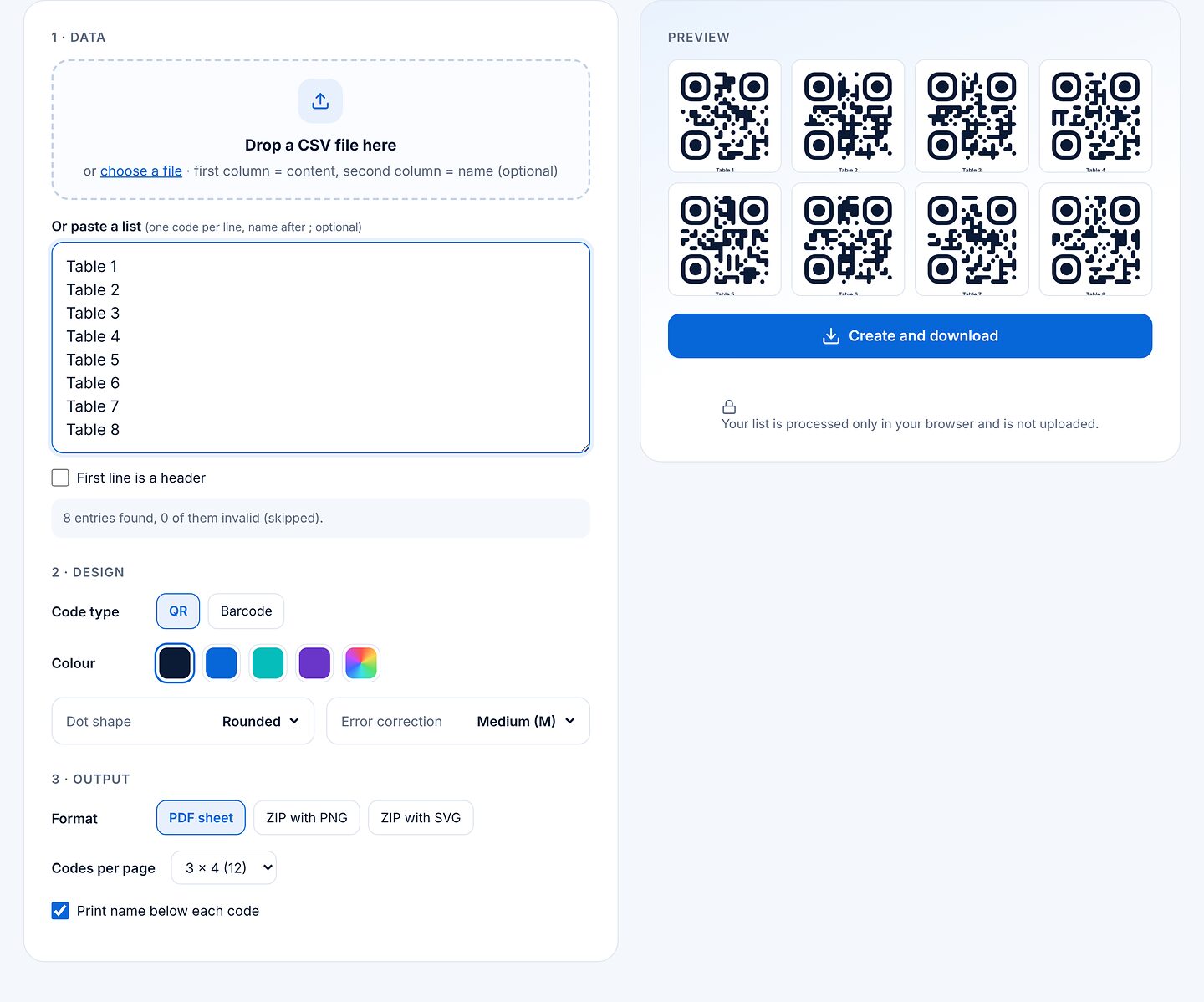
รายการของคุณถูกประมวลผลในเบราว์เซอร์เท่านั้นและไม่ถูกอัปโหลด
9โค้ดของฉันและบัญชี
ใช้ “เข้าสู่ระบบ” ที่มุมขวาบนเพื่อเข้าสู่ระบบหรือสร้างบัญชีฟรี หลังจากนั้นปุ่มจะแสดงว่า “โค้ดของฉัน”
โค้ดที่บันทึกไว้
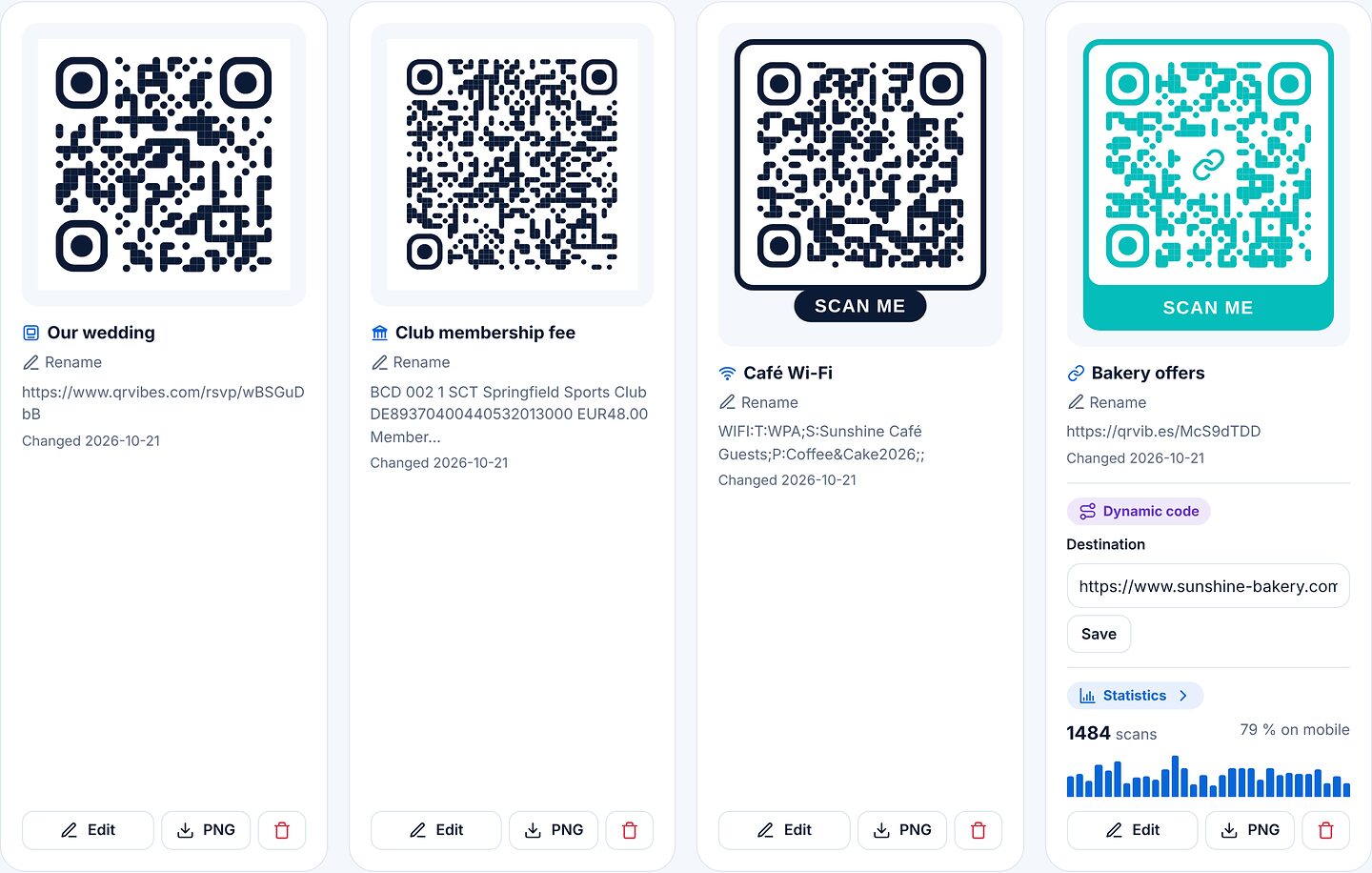
ที่นี่จะแสดงโค้ดและเทมเพลตทั้งหมดที่บันทึกไว้พร้อมตัวอย่าง คุณเปลี่ยนชื่อโค้ดได้ทุกอัน “แก้ไข” (เปิดในตัวแก้ไข) ดาวน์โหลดเป็น PNG หรือลบได้ โค้ดไดนามิกยังแสดงปลายทางและจำนวนการสแกนด้วย แต่ละบัญชีเก็บได้สูงสุด 500 โค้ด ในจำนวนนี้เป็นโค้ดไดนามิกได้สูงสุด 100 อัน และแบบฟอร์มตอบรับได้สูงสุด 50 แบบ
โปรไฟล์ รหัสผ่าน และข้อมูลของคุณ
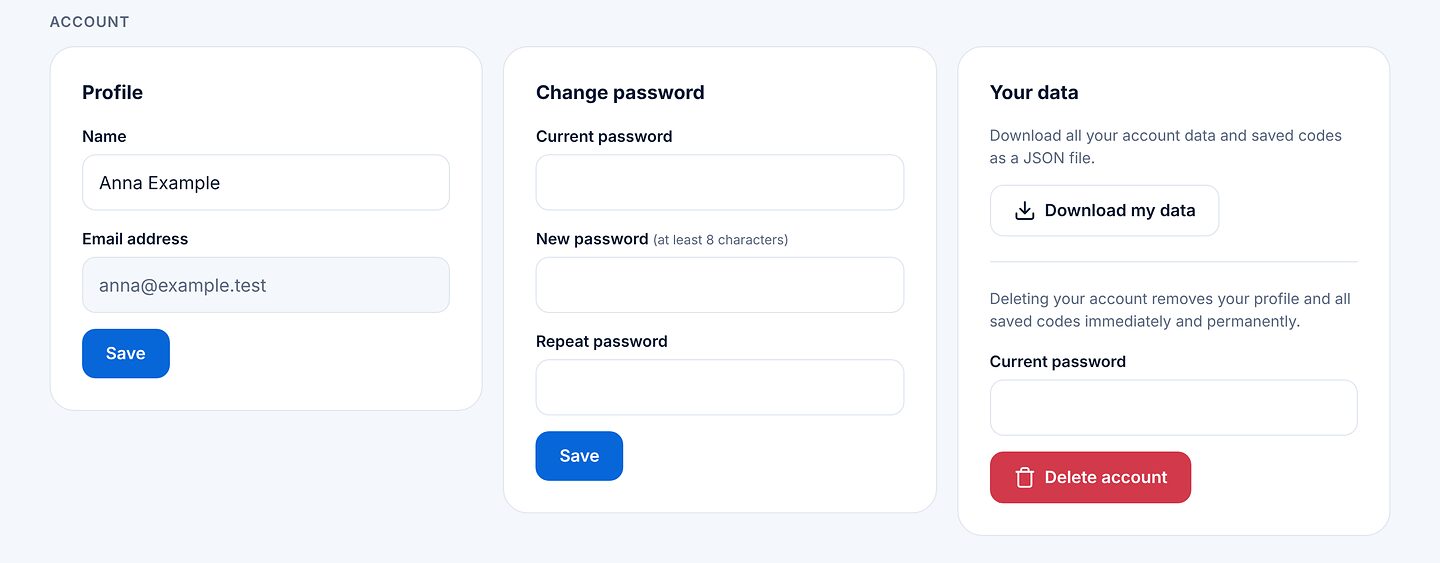
ด้านล่างคุณเปลี่ยนชื่อและรหัสผ่านได้ ใน “ข้อมูลของคุณ” ปุ่ม “ดาวน์โหลดข้อมูลของฉัน” จะดาวน์โหลดข้อมูลบัญชีและโค้ดทั้งหมดเป็นไฟล์ JSON ส่วน “ลบบัญชี” จะลบโปรไฟล์และโค้ดทั้งหมดทันทีและถาวร หลังจากนั้นโค้ดไดนามิกและแบบฟอร์มตอบรับจะใช้งานไม่ได้อีก
ลืมรหัสผ่าน? คลิก “ลืมรหัสผ่าน?” ตอนเข้าสู่ระบบ คุณจะได้รับอีเมลพร้อมลิงก์ที่ใช้ได้หนึ่งชั่วโมง
ยังมีคำถามอยู่ไหม? ดูคำตอบสั้น ๆ ได้ที่ คำถามที่พบบ่อย หรือติดต่อเราโดยตรงผ่านแบบฟอร์มติดต่อ